本文目录导读:
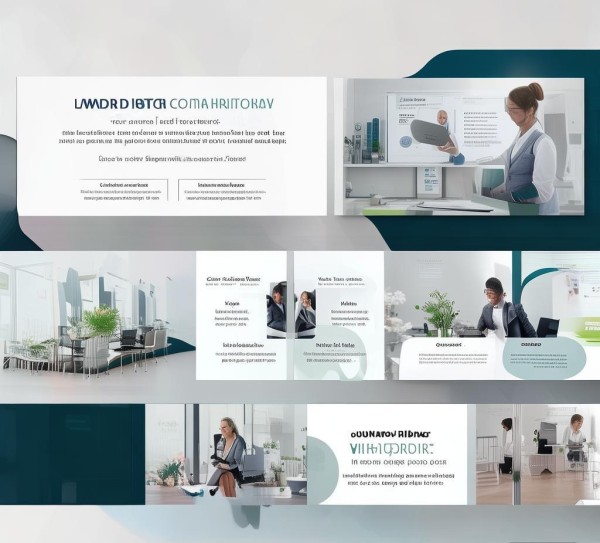
商务场景的PPT制作,需要注重专业性和实用性,以满足不同听众和需求,以下是一份详细的PPT模板设计指南,帮助您高效制作商务场景的动态PPT:
PPT模板设计概述
商务场景的PPT模板需要突出专业性、美观性和实用性,以下是一些关键点,帮助您设计出一份高效且实用的模板:
-
封面设计
- 样式:现代、简约、商务风。
- 样式选择:可以使用简洁的白色背景,搭配蓝色和红色的渐变色,突出商务元素。
-字体选择:清晰、简洁,避免过于复杂的字体,以免影响阅读体验。 - 图片设计:增加一些商务相关的图片,如商务卡纸、商务图标等,提升专业感。
-
目录和大纲
- 确保PPT的目录清晰明了,涵盖所有需要展示的内容。
- 使用简单的标题格式,避免过于复杂的层级结构。
- 可选:使用动画效果显示目录,增加视觉吸引力。
部分** - 主题介绍:简洁明了地介绍PPT的主题或内容。
- 关键点总结:列出主要的要点,如主题背景、目标、解决方案等。
- 数据和图表:如果适用,加入一些数据和图表,增强专业性。
- 配色方案:选择简洁、商务相关的配色方案,避免过于复杂或鲜艳的颜色。
- 动画效果:适当添加一些动态效果,如配色变化、图表展示等,增加模板的生动感。
制作技巧
-
PPT工具选择
- 选择适合的PPT工具,如PowerPoint、Canva、Google Slides等。
- 注意工具的适用性,选择能够轻松完成商务场景PPT的工具。
-
设计要点
- 标题字体:选择清晰、简洁的字体,避免过于复杂的字体。
- 配色搭配:根据主题选择合适的配色方案,避免过于复杂或不协调的颜色。
- 字体大小:确保字体大小适中,避免过大或过小,以便于阅读。
-
动画效果
- 使用动画效果增加PPT的生动感,如配色变化、图表展示等。
- 注意动画效果的节奏和强度,避免影响阅读体验。
-
优化建议
- 如果需要,可以在PPT中添加一些图示或动态内容,增加互动性。
- 注意PPT的结束页,适当添加总结或结尾效果,增强专业感。
参考资料
-
Google Slides
- 提供了丰富的模板库,适合快速制作PPT。
- 提供了详细的教程和模板示例,方便学习和参考。
-
Canva
- 提供了专业的模板库,适合需要高精度PPT的用户。
- 提供了丰富的模板设计,适合不同场景的PPT制作。
-
PPT制作教程
- 有很多教程和案例,适合快速学习PPT制作技巧。
- 提供了各种语言的教程,方便不同语言用户使用。
-
书籍推荐
- 《商务PPT制作教程》:一本非常实用的书籍,适合刚开始学习PPT的用户。
- 《PPT制作手册》:一本经典的PPT制作指南,适合需要详细指导的用户。
结束页设计
- 简洁明了:确保结束页简洁,突出主题和关键信息。
- 总结框:可以添加一个简洁的总结框,总结PPT的主要内容和亮点。
- 关闭效果:适当添加关闭效果,如文字提示或动画效果,增加专业感。
通过以上设计,您可以制作出一份实用且美观的商务场景PPT模板,如果您需要进一步的帮助,可以参考相关教程或书籍,祝您制作PPT愉快!