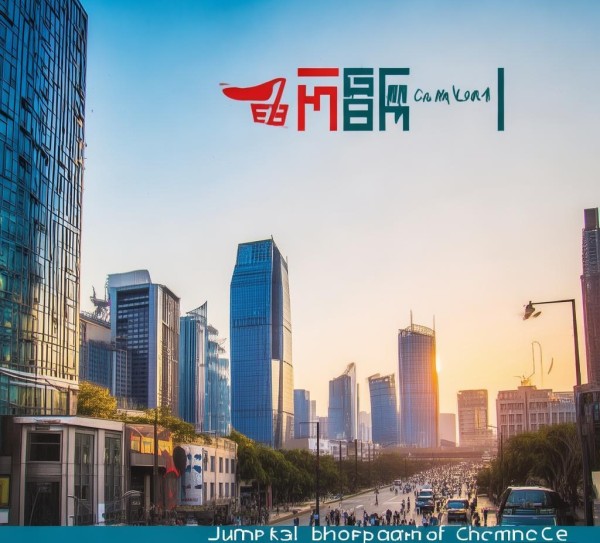
打开手机应用
选择“选择手机”选项,然后选择你使用的设备。
在设置中选择适合的壁纸类型,三星动态壁纸提供多种风格和设计选项,如简洁、简约、商务、经典等。
调整分辨率和速度
在设置中调整壁纸的分辨率,通常选择18x192分辨率,适合大多数商务场景,如果需要更高的分辨率,可以选择256x496分辨率。
在设置中调整壁纸的移动速度,通常设置为每秒1-15个像素,这样在移动屏幕时不会显得过慢或过快。
调整动态效果
在设置中调整动态效果,如自动重置壁纸、自动重置屏幕、自动重置屏幕背景等,这些设置可以帮助你在商务场合中保持一致。
保存并分享壁纸
在设置中选择合适的壁纸风格,然后点击保存,壁纸会保存到手机的“桌面”或“恢复出厂设置”中。
将壁纸设置为“公开”,然后点击“发送”按钮发送到对方的手机。
适用场景
会议和演讲
在商务会议上,选择合适的壁纸可以营造出专业的氛围,同时也能吸引听众的注意力。
团队会议
在团队会议中,将三星动态壁纸作为背景,可以增强会议的正式感。
视频会议
在视频会议中,将三星动态壁纸作为背景,可以提升会议的整体效果。
演讲会
在演讲会上,将三星动态壁纸作为背景,可以吸引听众的注意力。
商务活动
在各种商务活动中,将三星动态壁纸作为背景,可以营造出商务的氛围。
注意事项
动态效果过快或过慢,可能会导致商务场合的不专业,建议根据实际情况调整速度设置。
屏幕对比度应该适中,避免对比度过高或过低,这样会不利于阅读和工作效率。
下载时间
如果你使用的是新版本的三星动态壁纸,可能需要等待下载才能正常工作,所以下载后不要急于使用,等待下载完成后再使用。
安全使用
在使用三星动态壁纸时,一定要注意安全,不要点击不明链接或下载不合法内容,这样才能保证壁纸的安全。
高级使用技巧
优化壁纸风格
如果你的手机屏幕比较小,可以考虑将三星动态壁纸设置为“置顶”,这样可以在电脑上自动保存壁纸,提升效率。
使用自动重置功能
如果你的手机经常移动,可以将三星动态壁纸设置为自动重置,这样可以在移动过程中继续使用壁纸,避免数据丢失。
设置自动重置屏幕
如果你的手机屏幕比较小,可以将三星动态壁纸设置为自动重置屏幕,这样可以在移动过程中自动重置屏幕,提升效率。
设置自动重置屏幕背景
如果你的手机屏幕比较小,可以将三星动态壁纸设置为自动重置屏幕背景,这样可以在移动过程中自动重置屏幕背景,提升工作效率。
三星动态壁纸作为现代商务工具,不仅能够提升工作效率,还能提升整体商务氛围,如果你正在寻找一款适合商务场景的壁纸工具,三星动态壁纸无疑是一个不错的选择,希望这篇文章能让你对三星动态壁纸有更深入的了解,让你在商务场合中更轻松、更专业。